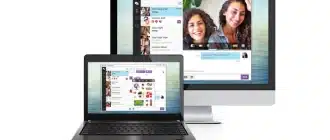
Cuando se trata de solucionar problemas en el sistema, y no tiene acceso físico a él, puede acudir al rescate de una herramienta tan útil como el acceso remoto. Es muy conveniente de usar si trabaja en el servicio de soporte técnico. O viceversa, si hay un problema y desea compartir su escritorio con alguien que pueda ayudarlo a resolver este o aquel mal funcionamiento. Establecer una conexión remota entre dos computadoras no siempre es fácil, especialmente si los dos sistemas ejecutan sistemas operativos diferentes. Hay muchas aplicaciones diseñadas para facilitar esta tarea, y una de ellas es Chrome Remote Desktop.
¿Qué es Remote Desktop?
Chrome Remote Desktop es una extensión especial para el navegador Google Chrome. Esta es una de las aplicaciones más populares para el acceso remoto, que funciona de forma gratuita. Es fácil de configurar y fácil de usar, proporcionando una conexión estable entre computadoras remotas.
Al igual que cualquier otro servicio de conexión remota patentado, Chrome Remote Desktop es gratuito. No tiene que pagar por un producto de software orientado comercialmente si sus necesidades se limitan a acceder a sus propios dispositivos o conectarse de forma remota a la computadora de su amigo.
Descripción general de las características
Para iniciar la aplicación, debe hacer clic en el icono correspondiente de la extensión del navegador. Se abre una nueva ventana con dos opciones disponibles.

El primero es «Acceso remoto» y el segundo es «Soporte remoto». Use la pestaña Acceso remoto para preparar el equipo para el acceso remoto desde otro dispositivo. La pestaña Soporte remoto le pide que comparta su pantalla (el botón de flecha azul) o que se conecte al equipo de otra persona (escriba un código).
Proceso de instalación
Para instalar la extensión, debes:
- Inicia sesión en Chrome Web Store.
- Encuentra Escritorio remoto de Chrome en la búsqueda.
- haga clic en «Instalar».

Sin embargo, puede prescindir de la expansión. Lo único que hace es redirigirnos a la página remotedesktop.google.com.
En esta página, debe hacer clic en el botón de flecha azul redonda para descargar e instalar Chrome Remote Desktop Host.
Configuración del acceso remoto
Durante el proceso de instalación del host, se le pedirá que ingrese el nombre de la computadora (cualquiera, se puede cambiar más tarde) y que cree un código de seis dígitos para proporcionar acceso remoto a su escritorio.
Cuando todo esté configurado, el botón de flecha azul redondo cambiará a «Activar» y «Generar código». Por extraño que parezca, ambos botones hacen lo mismo: proporcionar acceso a su computadora.


Para acceder al ordenador de otra persona, introduzca el código en la ventana Conectar a otro ordenador y haga clic en el botón Conectar
Cómo conceder acceso
Haga clic en «Compartir». Inmediatamente se nos pedirá que instalemos el llamado host de escritorio remoto. Haga clic en la inscripción «Aceptar los términos e instalar». El instalador se descargará y se guardará en la memoria del ordenador. Entonces necesitas ejecutar la instalación. Cuando se complete la instalación, debe hacer clic en «Cancelar», nuevamente haga clic en el botón «Compartir». Como resultado, se iniciará el host, se generará un código de acceso y recibiremos un cierto código PIN. Debe transferirse a la persona que se conectará con nosotros.
Cómo acceder a tu ordenador de forma remota
En consecuencia, el que se conectará a nuestra PC también debe instalar esta extensión, instalar el host y hacer clic en «Acceder». Aparecerá un formulario de entrada, donde deberá especificar el código PIN recibido anteriormente. Después de eso, se establecerá la conexión entre las dos computadoras.
Ahora veamos el esquema de conexión a través de «Mis computadoras», que es más popular para los usuarios de Internet.
Por ejemplo, tiene varios equipos. Y ejecutó algún programa en ellos que realiza, por ejemplo, pruebas, escaneos, descargas de algo y necesita controlar este proceso de forma remota. Puede, incluso estando en algún lugar lejano con un teléfono inteligente, iniciar una aplicación especial, ver su escritorio y realizar las acciones necesarias allí.
Para hacer esto, preste atención a la sección «Mis computadoras»:
- Primero, haga clic en «Introducción».
- En la ventana que aparece, haga clic en «Permitir conexiones remotas».
- Ahora se nos ocurre cualquier código PIN, al menos seis dígitos: solo números, sin letras y signos de puntuación.
- Introdúcelo de nuevo.
- De forma predeterminada, tendrá una marca de verificación «Permitir que Google recopile estadísticas… «. Puedes eliminarlo, es opcional. Luego haga clic en «Aceptar».
Ahora en otra computadora o teléfono inteligente o tableta necesita ejecutar la aplicación. Debes haber iniciado sesión con la misma cuenta de Google que utilizas en el otro ordenador. Como resultado, tendrá una lista de dispositivos disponibles en otra computadora, teléfono inteligente o tableta. Debe seleccionar cualquiera de ellos, conectarse a él. Después de eso, verá en la pantalla el escritorio de esta computadora con un cursor y un botón «Teclado». Es decir, no solo puede hacer clic en algunos iconos, sino también ingresar texto.
Solucionar posibles problemas
Remote Desktop es bastante simple de configurar, pero a veces la conexión no funciona.
Primero debe intentar verificar su conexión. La conexión a Internet en el host y en el sistema operativo remoto debe ser estable.

estable
Asegúrese de que su propio sistema tenga acceso a Internet y también pídale a alguien que lo verifique para el sistema remoto. Abra un símbolo del sistema (por ejemplo, en Windows 10) o un terminal (por ejemplo, en macOS) y ejecute el siguiente comando:
- en Windows 10: ping -t 8.8.8.8;
- en macOS: ping -t 20 8.8.8.8.
Compruebe la desviación del valor de tiempo. Si los números suben y bajan bruscamente, es probable que su conexión a Internet sea inestable o que tenga problemas para interactuar con los sitios web. Soluciona tus problemas de conexión.
Dado que Chrome Remote Desktop es una herramienta basada en navegador, puede encontrarse con todo tipo de problemas que le impiden establecer una conexión. Si la solución anterior no funcionaba, desinstalar y reinstalar la aplicación podría solucionar el problema.
Cabe señalar que la herramienta Escritorio remoto de Chrome requiere ciertos permisos. En Windows 10, solicita todos los permisos durante la instalación. En macOS, los permisos solo se solicitan cuando es necesario. No importa en qué sistema se esté ejecutando, asegúrese de darle a la herramienta todos los permisos necesarios y luego intente establecer una conexión.
Otra posible causa de errores de conexión es el uso de una VPN en un host o sistema remoto. La herramienta puede tener problemas para establecer una conexión estable con una VPN que funcione. También es posible que la propia VPN tenga problemas o que no funcione bien con herramientas de acceso remoto. Apáguelo e intente conectarse.